
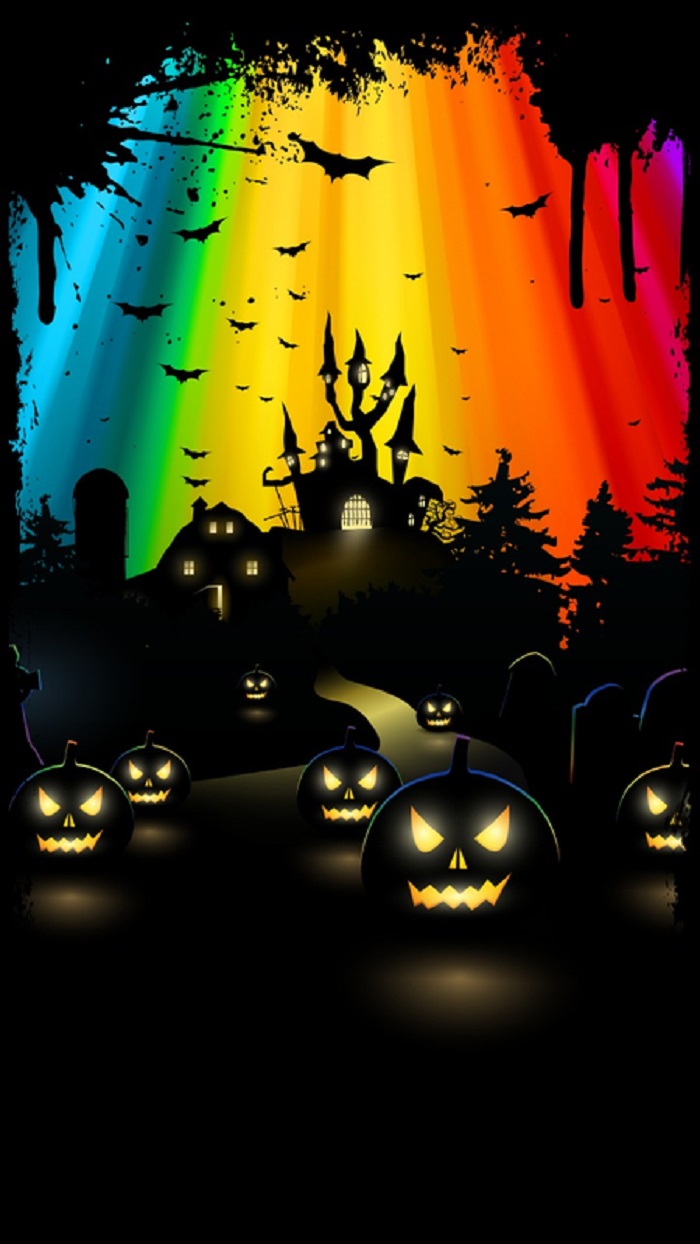
Ваш iPhone – это не просто смартфон, это продолжение вашей индивидуальности. И обои играют в этом важную роль, задавая настроение и отражая ваш вкус. Cute Halloween Wallpaper полностью оправдают ваши ожидания.
Виды обоев для iPhone
Есть несколько видов обоев для такого смартфона. Среди них:
- Статические изображения. Фотографии, иллюстрации, абстракции – выбор безграничен. Вы можете использовать свои собственные снимки, скачивать изображения из интернета или использовать предустановленные варианты от Apple.
- Динамические обои. Эти обои оживают при нажатии на экран, демонстрируя плавные анимации. Они добавляют интерактивности и делают ваш iPhone более “живым”.
- Живые обои. Если вы снимаете в режиме Live Photo, то можете превратить короткий анимированный снимок в обои. При долгом нажатии на экран изображение “оживает”, создавая эффект движения.
- Обои с эффектом глубины. Начиная с iOS 16, iPhone поддерживает обои с эффектом глубины. Они создают иллюзию трехмерности, когда элементы изображения накладываются на часы или виджеты, придавая экрану объем.
- Тематические обои. Существуют обои, созданные специально для определенных событий, праздников или просто отражающие ваши увлечения – от минимализма до ярких комиксов.
Требования к обоям для iPhone
Есть некоторые требования к обоям. Они следующие:
- Главное требование – это разрешение экрана. Для каждого поколения iPhone оно свое, но в целом, чем выше разрешение, тем четче и детальнее будет выглядеть изображение. Использование обоев с низким разрешением приведет к размытости и потере качества.
- Обои должны соответствовать соотношению сторон экрана вашего iPhone, чтобы избежать обрезки или искажения.
- Чаще всего используются форматы JPEG и PNG. Для Live Photos – это формат HEVC.
Слишком большие файлы могут замедлять работу устройства, поэтому стоит выбирать оптимальный размер.
Установка обоев на iPhone
Процесс установки обоев максимально прост и интуитивно понятен:
- Найдите понравившееся изображение в вашей галерее, в интернете или в приложении “Фото”.
- Нажмите на выбранное изображение, чтобы открыть его в полноэкранном режиме.
- Нажмите кнопку “Поделиться”. Обычно это квадрат со стрелкой вверх.
- В появившемся меню найдите и выберите опцию “Обои”.
- Вы можете масштабировать, перемещать изображение, а также выбрать, где оно будет отображаться – на экране блокировки, на главном экране или на обоих. Для Live Photos и обоев с эффектом глубины здесь же будут доступны дополнительные настройки.
- Подтвердите свой выбор.
Экспериментируйте! Меняйте обои в зависимости от настроения, времени года или просто чтобы освежить внешний вид вашего iPhone. Это простой, но очень эффективный способ придать вашему устройству индивидуальность!